Créer et gérer mes calendriers
Créez plusieurs calendriers, renommez-les, changez leur couleur, définissez le calendrier par défaut, réglez leurs valeurs par défaut (durée, rappel, étiquettes, emoji, journée entière), choisissez s'ils bloquent vos créneaux Planning ou supprimez-en un.
Translation in progress This article is not yet available in your language: it is displayed in French in the meantime.
Vous pouvez créer plusieurs calendriers (par exemple Perso, Travail, Famille) pour organiser vos événements.
Créer un calendrier
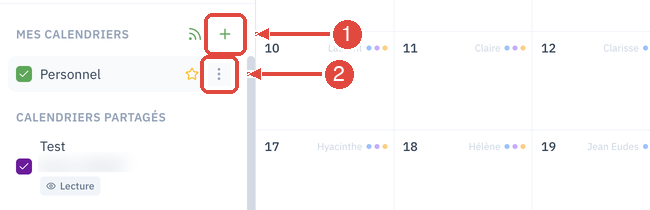
- Dans la barre latérale, cliquez sur le bouton + (Nouveau calendrier), à droite du titre Mes calendriers.
- Renseignez le Nom et choisissez une Couleur.
- Cochez Calendrier par défaut si vous voulez qu'il soit pré-sélectionné lors de la création d'un événement.
- Cliquez sur Créer.
Modifier un calendrier
Survolez le nom d'un calendrier puis ouvrez son menu, l'icône à trois points pour accéder aux actions :
- Renommer : changer son nom.
- Valeurs par défaut : préremplir la création d'événements dans ce calendrier (voir ci-dessous).
- Changer la couleur : choisir une autre couleur.
- Définir par défaut : en faire le calendrier pré-sélectionné.
- Étiquettes : gérer les étiquettes de ce calendrier (voir le guide sur les étiquettes).
- Bloque les créneaux Planning : entrée cochée par défaut. Décochez-la pour que les événements de ce calendrier ne ferment plus aucun créneau de votre page de réservation Planning (voir ci-dessous).
- Partager : le partager avec un autre compte Ecomail (voir le guide dédié).
- Supprimer : retirer le calendrier.
Pour un calendrier qu'on vous a partagé, l'option Se désabonner le retire de votre liste sans le supprimer pour son propriétaire.
Valeurs par défaut d'un calendrier
Chaque calendrier peut préremplir à sa façon le formulaire de création d'événement : pratique pour un calendrier « Réunions » qui pose d'office l'étiquette Réunion et un rappel, ou un calendrier « Vacances » qui crée en journée entière.
Dans le menu à trois points du calendrier, choisissez Valeurs par défaut : le panneau Valeurs par défaut du calendrier s'ouvre. Vous y réglez :
- Durée par défaut : en minutes. Laissez le champ vide pour suivre la durée de vos préférences générales.
- Rappel par défaut : Suivre les préférences générales, Aucun rappel, ou Rappel personnalisé avec le délai et le canal de votre choix.
- Étiquettes posées d'office : ces étiquettes arrivent déjà cochées à chaque création dans ce calendrier.
- Emoji d'événement proposé : prérempli dans le formulaire, modifiable à chaque événement.
- Créer en journée entière par défaut : la case Toute la journée arrive cochée à chaque création dans ce calendrier. Sans ce réglage, un nouvel événement a toujours un horaire, y compris quand vous cliquez sur un jour en vue Mois.
Cliquez sur Enregistrer pour appliquer, ou sur Réinitialiser pour tout remettre sur les préférences générales. Ce qui n'est pas défini ici continue de suivre vos préférences générales.
Ces valeurs s'appliquent au moment de la création (y compris quand vous changez de calendrier dans le formulaire) : les événements déjà créés ne sont pas modifiés. Elles se règlent sur vos propres calendriers.
Un calendrier qui ne bloque pas vos rendez-vous Planning
Si vous utilisez Planning pour la prise de rendez-vous en ligne, tous vos calendriers ferment par défaut les créneaux qu'ils occupent. Pour un calendrier qui ne sert qu'à garder des choses en mémoire (un calendrier « Pour info », par exemple), ouvrez son menu à trois points et décochez Bloque les créneaux Planning. Ses événements restent affichés et synchronisés comme avant, mais vos invités peuvent réserver sur ces horaires. Les rendez-vous déjà réservés, eux, bloquent toujours leur créneau.
Pour un seul événement plutôt que tout un calendrier, utilisez le champ Afficher comme du formulaire de l'événement (voir le guide Comment les créneaux libres sont calculés).
Cet article vous a-t-il aidé ?