Activer une réponse automatique (message d'absence)
Activez un message d'absence envoyé automatiquement à vos correspondants, avec les captures de chaque étape : ouvrir les paramètres de la messagerie, activer, écrire le message, choisir les options et enregistrer.
Translation in progress This article is not yet available in your language: it is displayed in French in the meantime.
La réponse automatique prévient vos correspondants pendant votre absence : chaque personne qui vous écrit reçoit votre message, sans que vous ayez à répondre.
1. Ouvrir les paramètres de la messagerie
Dans la messagerie, la barre d'outils placée au-dessus de la liste des mails porte, tout à droite, une icône en forme d'engrenage : Paramètres de la messagerie. Elle se trouve juste à droite de l'icône Contacts (deux silhouettes) et à gauche du bouton Plus d'actions (les trois points). Ces boutons ne portent pas de texte : leur nom s'affiche en infobulle quand vous passez la souris dessus.
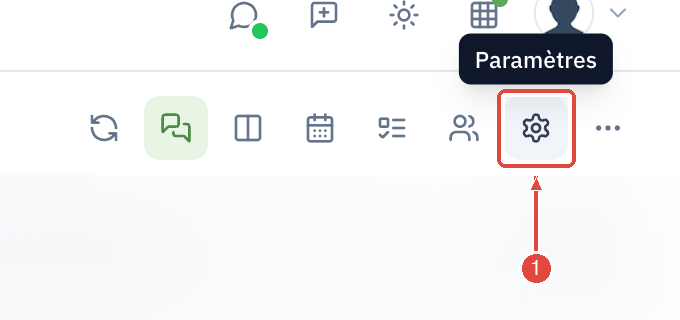
Deux autres chemins mènent au même écran : le menu qui s'ouvre sur votre adresse, tout en bas de la colonne de gauche, et le champ Que souhaitez-vous faire ? en haut de l'écran, où il suffit de taper « paramètres ». Sur téléphone, où la barre d'outils est allégée, passez par le menu de votre adresse.
2. Activer la réponse et écrire votre message
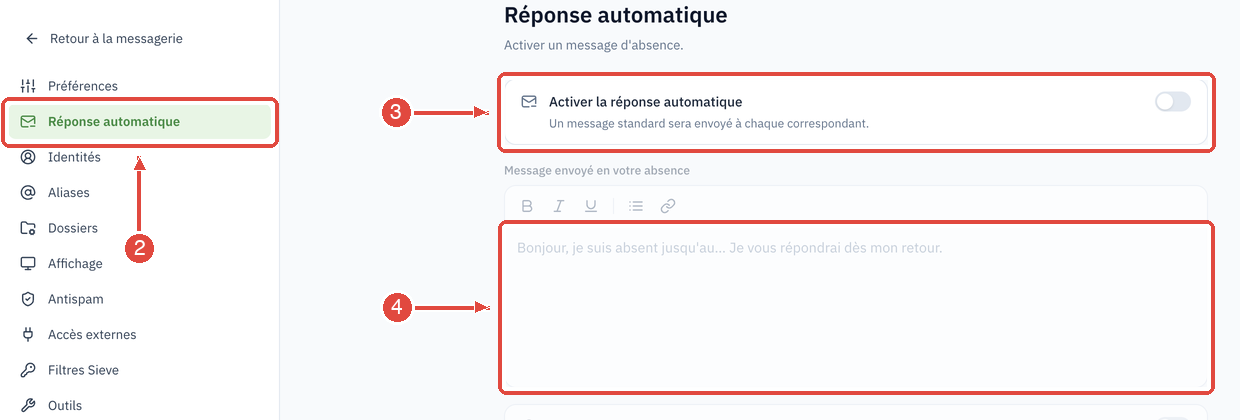
Dans la colonne de gauche des paramètres, sous Préférences, ouvrez Réponse automatique (2). Basculez l'interrupteur Activer la réponse automatique, à droite du premier bloc (3), puis saisissez votre texte dans la zone Message envoyé en votre absence (4). Une petite barre au-dessus de cette zone permet de mettre en gras, en italique, de souligner, de faire une liste ou d'ajouter un lien.
3. Choisir les options, puis enregistrer
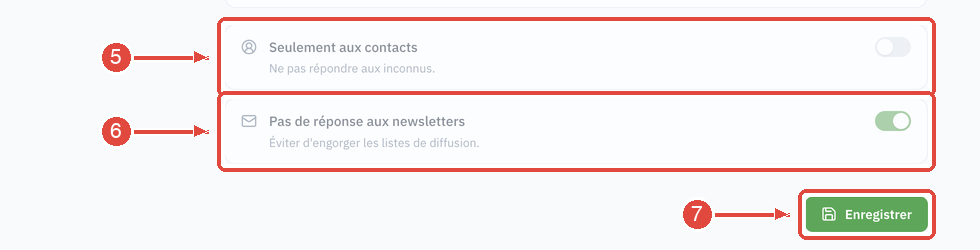
Sous la zone de message, deux réglages facultatifs : Seulement aux contacts (5) ne répond qu'aux personnes présentes dans votre carnet d'adresses, et Pas de réponse aux newsletters (6) évite de répondre aux listes de diffusion. Terminez par Enregistrer, en bas à droite (7) : sans ce clic, rien n'est pris en compte.
À votre retour
Revenez sur le même écran, remettez l'interrupteur Activer la réponse automatique à l'arrêt, puis cliquez de nouveau sur Enregistrer. Tant que vous ne le faites pas, vos correspondants continuent de recevoir votre message d'absence.
Cet article vous a-t-il aidé ?