Créer et gérer mes dossiers
Créez des dossiers et choisissez leur emplacement en tapant quelques lettres, renommez-les, épinglez-les, colorez-les, masquez sans les supprimer ceux que vous ne consultez plus, et déplacez ou copiez vos mails pour ranger votre boîte.
Les dossiers vous aident à classer vos mails au-delà des dossiers système.
Créer un dossier
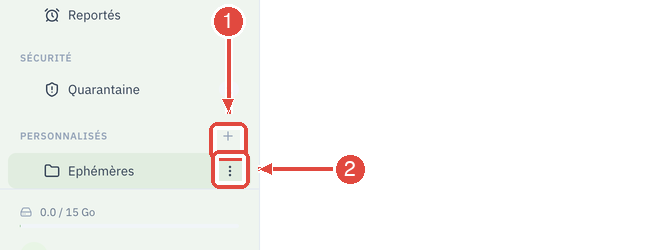
Dans la barre latérale, section Dossiers, cliquez sur le bouton + (Nouveau dossier), à droite du titre Personnalisés, et donnez-lui un Nom.
Pour le ranger dans un autre dossier, cliquez sur le champ Dossier parent : vos dossiers s'affichent dans l'ordre de la barre latérale, chaque sous-dossier sous son parent, avec un champ Rechercher un dossier… en haut de la liste. Tapez quelques lettres, sans vous soucier des accents ni de l'ordre des mots (par exemple « clients 2026 »), puis cliquez sur le dossier voulu ou validez avec la touche Entrée. Laissez Aucun (premier niveau) pour créer un dossier de premier niveau.
Si un dossier du même nom existe déjà à cet endroit, un message vous le signale avant la création.
Renommer, épingler, supprimer
Passez la souris sur un dossier et ouvrez son menu ⋮ : il propose Renommer, Épingler (le dossier reste en haut de la liste) et Supprimer. Pour renommer un dossier, le champ Dossier parent permet aussi de le ranger ailleurs, avec la même liste et la même recherche qu'à la création.
Donner une couleur à un dossier
Dans ce même menu ⋮, le bloc Couleur affiche une rangée de pastilles : cliquez sur l'une des neuf teintes et l'icône du dossier la prend aussitôt. La pastille Aucune couleur revient au gris. Le menu est disponible sur tous vos dossiers, y compris les dossiers système comme Boîte de réception ou Envoyés.
La couleur suit le dossier partout : barre latérale déployée, barre réduite en miniature, et petit panneau des sous-dossiers qui s'ouvre au survol. Elle reste également réglable dans Paramètres de la messagerie → Dossiers, où elle cohabite avec l'épinglage et le masquage du compteur de non-lus sur certaines plages horaires. C'est le même réglage que dans les applications mobiles : une couleur choisie dans la messagerie se retrouve sur votre téléphone, et inversement.
Gérer tous vos dossiers depuis les Paramètres
Cliquez sur l'icône en forme d'engrenage, Paramètres de la messagerie, dans la barre d'outils au-dessus de la liste des mails (ou dans le menu de votre adresse, en bas de la barre latérale), puis sur l'onglet Dossiers. Vos dossiers y sont rangés comme dans la barre latérale, chaque sous-dossier sous son parent, avec leur nombre de messages et de non-lus. À partir de dix dossiers, un champ Rechercher un dossier…, au-dessus de la liste, la filtre en tapant quelques lettres.
Quand vous passez la souris sur un dossier, trois boutons apparaissent à droite de sa ligne (sur téléphone, ils restent toujours visibles) :
- Nouveau sous-dossier (le dossier avec un +) : ouvre la création avec ce dossier déjà choisi comme dossier parent ;
- Masquer dans la messagerie (l'œil barré) : voir la partie suivante ;
- Modifier (le crayon) : ouvre les réglages du dossier, comme un clic sur sa ligne. Vous y changez son nom, son dossier parent, son épinglage, sa couleur et le masquage de ses non-lus sur certaines plages horaires.
Après une création, un déplacement ou un enregistrement, un message le confirme en bas de l'écran, et la liste défile jusqu'au dossier créé ou déplacé en l'entourant d'un halo vert.
Le masquage des non-lus sur certaines plages horaires, réglé ici (jours et heures à la minute près), s'applique dans l'application mobile Ecomail.
Dans les réglages d'un dossier, Supprimer le dossier indique combien de messages il contient, et ceux de ses sous-dossiers. Vous pouvez conserver les sous-dossiers en choisissant où les déplacer. Tant que des messages seraient supprimés, la suppression attend que vous cochiez Supprimer aussi les emails contenus.
Masquer un dossier sans le supprimer
Un dossier masqué disparaît de la barre latérale et de vos applications de messagerie (application mobile, logiciel de messagerie sur ordinateur), mais ses messages restent intacts : c'est l'équivalent d'un désabonnement. Pratique pour un dossier d'archives que vous ne consultez plus.
Pour masquer un dossier, dans Paramètres de la messagerie → Dossiers, cliquez sur l'œil barré à droite de sa ligne, ou ouvrez ses réglages et cliquez sur Masquer ce dossier, dans la partie Affichage dans la messagerie. Ses sous-dossiers sont masqués avec lui.
Les dossiers masqués restent visibles dans cette liste, grisés, avec la mention Masqué. Le bouton Masqués, à droite du champ de recherche, n'affiche qu'eux. Pour faire réapparaître un dossier, cliquez sur l'œil à droite de sa ligne, ou sur Afficher ce dossier dans ses réglages : ses sous-dossiers, et les dossiers qui le contiennent, réapparaissent aussi.
Les dossiers système (Boîte de réception, Envoyés, Corbeille…) restent toujours affichés.
Déplacer un mail
Utilisez Déplacer vers… depuis un mail (ou glissez-le sur un dossier). La fenêtre liste vos Dossiers système et Mes dossiers, avec une recherche de dossier.
Copier un mail dans un autre dossier
Copier vers…, juste à côté de Déplacer vers…, range une copie du mail dans le dossier de votre choix et laisse l'original à sa place. Pratique pour classer un même message à deux endroits, par exemple un devis dans le dossier du client et dans celui de l'année.
Le sélecteur de dossier est le même que pour un déplacement, et le dossier où se trouve déjà le mail y est grisé. L'action fonctionne aussi sur une sélection de plusieurs mails, avec le bouton Copier de la barre d'actions. La copie est indépendante de l'original : la supprimer, la déplacer ou la marquer comme lue ne change rien au message d'origine.
Vider
Vider ce dossier envoie ses mails à la corbeille ; Vider la corbeille les supprime définitivement.
Cet article vous a-t-il aidé ?