Classez vos événements par sujet avec des étiquettes aux couleurs de votre choix, filtrez votre calendrier d'un clic, et retrouvez-les dans vos agendas externes.
Les étiquettes vous permettent de classer vos événements par sujet, indépendamment du calendrier dans lequel ils se trouvent, et de n'afficher que ceux qui vous intéressent.
À quoi ça sert
Un calendrier répond à la question « à qui appartient cet événement » ; une étiquette répond à « de quoi s'agit-il ». Les deux se croisent.
L'exemple typique est une association qui partage un seul calendrier avec son équipe et souhaite y distinguer les réunions du bureau, les événements ouverts au public et les temps de bénévolat. Créer trois calendriers partagés serait lourd ; trois étiquettes suffisent.
Créer une étiquette
Deux chemins mènent au même résultat :
Depuis un événement : ouvrez le formulaire de création ou de modification, repérez le champ Étiquettes, saisissez un nom et validez avec Ajouter. L'étiquette est créée et posée sur l'événement dans la foulée.
Depuis la gestion des étiquettes : voir ci-dessous.
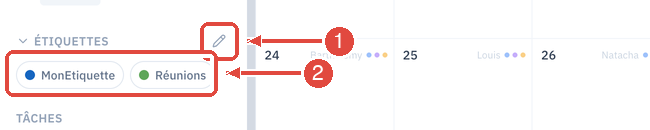
Modifier une étiquetteL'icône crayon (1) ouvre la gestion des étiquettes ; les étiquettes existantes s'affichent en dessous (2) : nom, couleur, suppression
Dans la barre de gauche, sous vos calendriers, la section Étiquettes porte une icône crayon à droite de son titre. Cliquez dessus : un panneau s'ouvre avec toutes vos étiquettes, regroupées par calendrier.
Vous y faites tout :
renommer : modifiez le texte, la modification est enregistrée dès que vous quittez le champ ou appuyez sur Entrée ;
changer la couleur : cliquez sur la pastille colorée à gauche du nom, la palette s'ouvre ;
supprimer : l'icône corbeille à droite, avec une confirmation ;
créer : en bas du panneau, choisissez le calendrier, la couleur, saisissez le nom et validez.
Le menu ⋮ d'un calendrier propose aussi une entrée Étiquettes, qui ouvre le même panneau limité à ce calendrier.
Choisir la couleur
La palette vous propose les douze couleurs Ecomail en un clic, et un nuancier libre (le bouton à pipette, tout à droite) qui ouvre le sélecteur de couleurs de votre système. Vous pouvez donc coller exactement aux couleurs de votre structure.
La couleur se choisit aussi bien avant la création qu'après coup, et le changement s'applique immédiatement partout où l'étiquette est posée. Si vous ne choisissez rien, une couleur est attribuée automatiquement, différente de la précédente.
Poser des étiquettes sur un événement
Dans le formulaire de l'événement, le champ Étiquettes affiche celles du calendrier choisi. Cliquez sur une étiquette pour la poser, cliquez à nouveau pour la retirer. Un événement peut en porter plusieurs.
Les étiquettes s'affichent ensuite sur l'événement dans les vues Mois et Semaine. En vue Semaine, leur nom apparaît en toutes lettres au coin bas droit de l'événement quand la place le permet ; sinon elles se réduisent à des pastilles colorées. Dans tous les cas, passez le curseur dessus pour lire les noms. En vue Agenda et dans le détail d'un événement, les noms sont toujours affichés en entier.
N'afficher que certaines étiquettes
La section Étiquettes de la barre de gauche liste toutes celles auxquelles vous avez accès. Cliquez sur une étiquette pour ne garder que les événements qui la portent. Vous pouvez en sélectionner plusieurs : le calendrier affiche alors les événements qui portent au moins l'une d'entre elles.
Tant qu'aucune étiquette n'est sélectionnée, tous vos événements restent visibles. Le lien Tout afficher annule le filtre. Ce filtre n'est pas conservé d'une visite à l'autre : vous retrouvez toujours votre calendrier complet en revenant.
Quand vous en avez beaucoup
Replier la section : cliquez sur le titre Étiquettes pour la refermer, et gagner de la place pour vos calendriers et vos tâches. Votre choix est mémorisé. Si un filtre est actif, une pastille indique combien d'étiquettes sont sélectionnées, même section repliée.
Rechercher : au-delà de huit étiquettes, un champ de recherche apparaît en haut de la liste. Il ignore les accents et les majuscules, donc « reunion » trouve « Réunion ». Les étiquettes déjà sélectionnées restent affichées même si elles ne correspondent pas à votre recherche, pour que vous puissiez toujours les désélectionner.
Étiquettes et calendriers partagés
Une étiquette appartient au calendrier, pas à vous. Concrètement :
si vous partagez un calendrier, les personnes qui y ont accès voient les mêmes étiquettes que vous ;
celles qui ont le droit de modification peuvent en créer, en poser et les modifier ;
les étiquettes d'un calendrier partagé en lecture seule s'affichent et filtrent, mais ne se modifient pas ;
chaque calendrier a sa propre liste : une étiquette créée dans l'un n'apparaît pas dans les autres.
Si vous déplacez un événement vers un autre calendrier, les étiquettes que le calendrier d'arrivée ne connaît pas sont retirées de cet événement. Recréez-les dans le calendrier d'arrivée si vous souhaitez les conserver.
Dans vos autres agendas
Vos étiquettes accompagnent vos événements vers les logiciels d'agenda que vous synchronisez avec Ecomail, sous la forme de catégories, une notion standard des fichiers de calendrier. Thunderbird et l'application Calendrier d'Apple, par exemple, savent les lire, les afficher et les filtrer.
La couleur, en revanche, ne voyage pas : le format standard ne transporte que le nom. Vos étiquettes gardent leurs couleurs dans Ecomail, et votre autre logiciel appliquera les siennes.
Bon à savoir
Un nom d'étiquette fait 60 caractères au maximum et ne peut contenir ni virgule ni point-virgule, car ces caractères servent à séparer les catégories dans les fichiers de calendrier.
Deux étiquettes ne peuvent pas porter le même nom dans un même calendrier, majuscules et accents mis à part.
Supprimer une étiquette la retire des événements qui la portaient. Les événements, eux, ne sont pas touchés.
Les étiquettes du Calendrier et celles de l'application Tâches sont deux listes distinctes.