Gérer mes contacts
Ouvrez le carnet d'adresses depuis la messagerie, rangez la liste par ordre alphabétique, fusionnez les fiches en double ou deux fiches de votre choix, créez et modifiez vos contacts, ajoutez-leur une photo, et sachez que vos contacts ne partent jamais dans les indésirables.
Translation in progress This article is not yet available in your language: it is displayed in French in the meantime.
Le Carnet d'adresses réunit les contacts que vous créez et ceux que la messagerie collecte à partir de vos échanges. Il s'ouvre dans un panneau à droite de la messagerie, ou dans son application dédiée quand vous avez plus de travail à y faire.
Ouvrir le carnet d'adresses
Dans la messagerie, la barre d'outils placée au-dessus de la liste des mails porte, tout à droite, une icône représentant deux silhouettes : Contacts (1). Elle se trouve entre l'icône des Tâches et l'engrenage des Paramètres de la messagerie. Ces boutons ne portent pas de texte : leur nom s'affiche en infobulle au survol. Un clic ouvre le panneau, un second le referme.
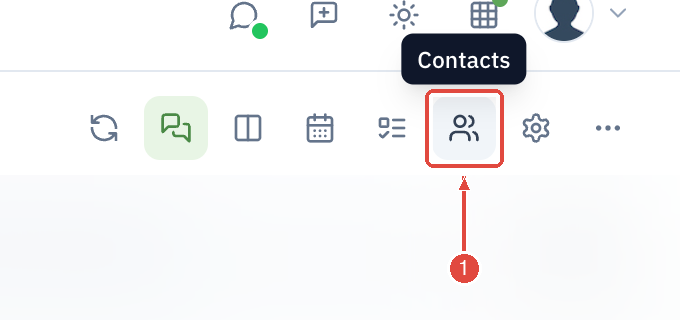
Le même accès existe tout en bas de la colonne de gauche, dans le menu qui s'ouvre sur votre adresse. Sur téléphone, ce bouton ouvre directement l'application Contacts en plein écran.
Se repérer dans le panneau
En haut du panneau, trois onglets (2) : Tous affiche votre carnet, Collectés regroupe les adresses retenues automatiquement à partir de vos mails, et Groupes vos listes de destinataires. Juste en dessous, le champ Rechercher un contact (nom, email) (3) filtre la liste à mesure que vous tapez. Tout en bas, le bouton vert Nouveau contact (4) et, à sa droite, un bouton d'import.
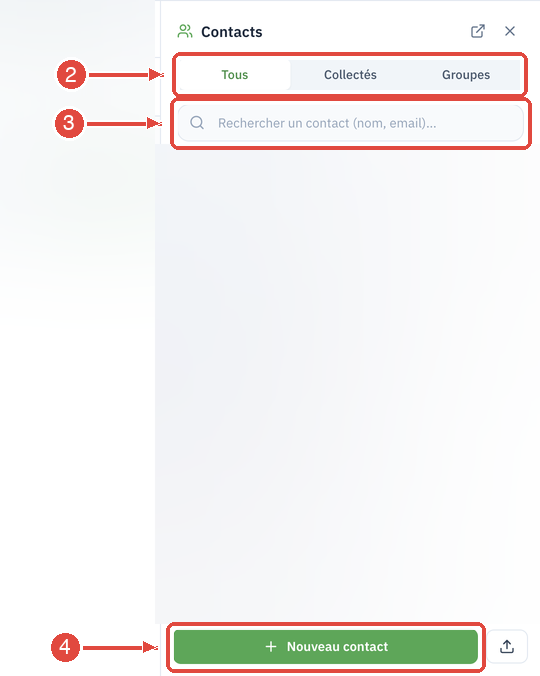
En haut à droite du panneau, à gauche de la croix de fermeture, une icône de lien externe ouvre l'application Contacts dans un nouvel onglet : c'est là que se font la création, l'import et la gestion des groupes, le panneau étant trop étroit pour ces écrans.
Ranger la liste par ordre alphabétique
Par défaut, vos fiches arrivaient dans l'ordre du carnet, qui n'a rien d'alphabétique. Juste à droite du champ de recherche, un bouton sans texte range la liste par ordre alphabétique, et un second clic renverse l'ordre. Son icône indique le sens en cours : flèche vers le bas avec A-Z pour aller de A à Z, flèche vers le haut avec Z-A pour l'ordre inverse. Le nom de l'ordre en cours s'affiche en infobulle au survol.
Le tri porte sur le nom affiché, ou sur l'adresse quand la fiche n'a pas de nom, et les prénoms accentués se rangent à leur place plutôt qu'après le Z. Il s'applique à vos contacts, aux adresses collectées et aux membres d'un groupe, et votre choix est retenu d'une visite à l'autre. Ce bouton existe aussi bien dans le panneau de la messagerie que dans l'application Contacts.
Repérer et fusionner les fiches en double
La même personne peut se retrouver deux fois dans votre carnet, par exemple quand un téléphone y recopie ses contacts, ou quand une fiche vient d'un ancien carnet. Quand des fiches partagent une adresse, un bandeau orange apparaît au-dessus de la liste, dans les onglets Tous et Collectés : il annonce le nombre de fiches concernées et porte un bouton Examiner.
Ce bouton ouvre le panneau Fiches en double, à droite. Chaque adresse concernée y forme un bloc : sous le titre Fiche à conserver, vous choisissez par un bouton radio la fiche qui reste, puis vous cliquez sur Fusionner. Quand plusieurs adresses sont concernées, le bouton vert Tout fusionner, en haut du panneau, les traite l'une après l'autre.
La fusion ne fait perdre aucune information : la fiche conservée récupère ce qui lui manque (téléphone, adresse postale, anniversaire, note, adresses secondaires), les groupes des deux fiches sont réunis, et les tâches et les événements du Calendrier reliés aux fiches absorbées passent à la fiche conservée. Ses propres valeurs ne sont jamais remplacées : c'est bien son nom qui reste affiché.
Le même panneau liste, sous Adresses collectées déjà au carnet, les adresses de l'onglet Collectés dont la personne a déjà sa fiche. Il n'y a rien à fusionner ici : la fiche fait foi, et le bouton Retirer (ou Tout retirer) enlève l'adresse collectée sans toucher à la fiche.
Deux limites à connaître : seules les adresses principales sont comparées, et les fiches sans adresse ne sont jamais rapprochées, pour éviter de réunir deux personnes qui portent le même nom. Pour ces cas-là, fusionnez vous-même les fiches de votre choix (section suivante).
Fusionner des fiches de votre choix
Deux fiches peuvent désigner la même personne ou le même organisme sans partager d'adresse : la fiche d'une école créée à la main avec son nom et son téléphone, et celle créée plus tard pour l'adresse de son secrétariat. Le panneau des doublons ne les repère pas, mais vous pouvez les réunir vous-même, dans l'application Contacts :
- dans la liste, survolez la ligne d'une fiche : une case à cocher apparaît à gauche de son avatar. Cochez les fiches à réunir (deux au moins, cinquante au plus) ;
- une barre verte s'affiche au-dessus de la liste, avec le nombre de fiches sélectionnées. Cliquez sur Fusionner, entre Ajouter à un groupe et Exporter ;
- le panneau Fusionner les fiches s'ouvre à droite. Chaque fiche y montre son adresse (ou Sans adresse) et son premier téléphone. Sous Fiche à conserver, choisissez par un bouton radio celle qui reste ;
- cliquez sur le bouton vert Fusionner les fiches, en bas du panneau. La fiche conservée s'ouvre une fois la fusion faite.
Comme pour les doublons, la fiche conservée garde ses informations et récupère ce qui lui manque (adresses, téléphones, adresse postale, groupes), et les tâches et événements liés aux autres fiches la suivent. Si elle n'avait pas d'adresse, elle reprend celle d'une fiche fusionnée : le panneau vous le signale avant de fusionner. Les autres fiches sont ensuite supprimées, et la fusion ne peut pas être annulée.
Pour éviter d'en arriver là, une adresse reçue par mail peut aussi être rangée directement sur une fiche existante, depuis la messagerie : voir le guide « Ajouter un contact depuis un mail reçu ».
Créer un contact
Le bouton Nouveau contact ouvre l'application Contacts et son formulaire, à droite de l'écran. L'Adresse email y est facultative (5) : il suffit d'indiquer au moins un nom ou une adresse. Renseignez le Prénom et le Nom si vous les connaissez (6), puis validez avec Créer, en bas à droite du formulaire (7).
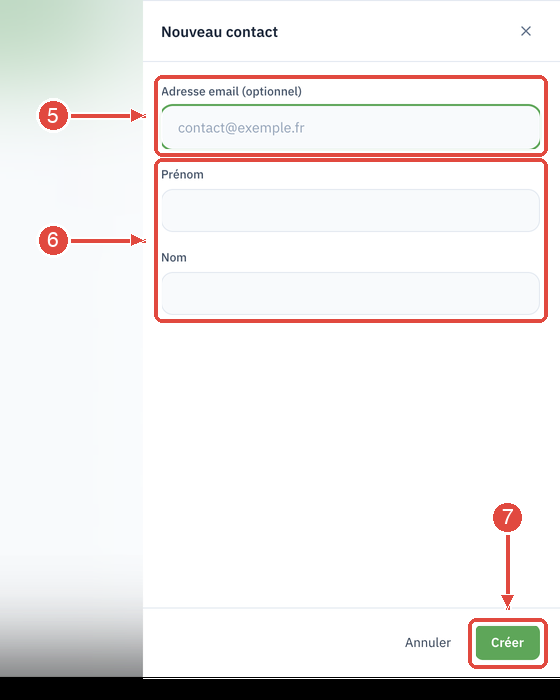
Le reste de la fiche (téléphone, adresse postale, anniversaire, notes, groupes) se complète ensuite, en ouvrant le contact. Si l'adresse est déjà celle d'un contact, la création est refusée : c'est ce qui évite les doublons.
Modifier, supprimer, écrire
Cliquez sur un contact : sa fiche s'ouvre à droite. La rangée d'icônes en haut de cette fiche propose, de gauche à droite, Envoyer un email (une enveloppe), Modifier (un crayon) et Supprimer le contact (une corbeille, tout à droite). Une fois en modification, le crayon laisse la place à un bouton vert Enregistrer. La suppression demande une confirmation : elle est irréversible.
Ajouter ou changer la photo d'un contact
Quand un contact a une photo, elle s'affiche à la place de ses initiales, aussi bien sur la ligne du carnet qu'en haut de sa fiche. Les contacts venus d'un fichier .vcf ou d'un téléphone synchronisé apportent la leur avec eux : il n'y a rien à faire pour qu'elle apparaisse.
Pour en poser une vous-même, ouvrez la fiche du contact, puis cliquez sur le crayon Modifier, dans la rangée d'icônes en haut de la fiche. Deux boutons apparaissent alors sur l'avatar, le carré arrondi placé en haut à gauche du contenu de la fiche, devant le nom du contact :
- le bouton vert à l'appareil photo, dans le coin inférieur droit de l'avatar : il ouvre le sélecteur de fichiers de votre appareil. Son infobulle indique Ajouter une photo, ou Changer la photo si le contact en a déjà une ;
- la petite croix, dans le coin supérieur droit de l'avatar, qui n'apparaît que lorsqu'une photo est présente : elle la retire (Retirer la photo).
La photo choisie s'affiche aussitôt, mais rien n'est encore enregistré : comme le reste de la fiche, le changement n'est écrit que lorsque vous cliquez sur le bouton vert Enregistrer. Refermer la fiche sans enregistrer laisse la photo précédente en place.
Les formats d'image courants sont acceptés (JPEG, PNG, GIF, WebP), dans la limite de 10 Mo par fichier. L'image est réduite automatiquement avant d'être enregistrée : vous n'avez pas à la préparer vous-même, et votre carnet ne s'alourdit pas.
La photo est rangée dans la fiche elle-même. Elle repart donc vers votre téléphone ou votre logiciel de messagerie à la synchronisation CardDAV suivante, et elle suit la fiche quand vous l'exportez.
Un cas particulier : certaines fiches exportées depuis un autre service ne contiennent pas la photo, mais seulement un lien vers elle, resté sur le site de ce service. Ces photos ne sont pas affichées, pour ne pas signaler à ce tiers que vous consultez votre carnet. Le contact garde ses initiales, et vous pouvez lui poser une photo comme à n'importe quel autre.
Importer, exporter, synchroniser
Dans l'application Contacts, Importer accepte les fichiers CSV et vCard (.vcf), et vous laisse ranger l'import dans un groupe existant ou nouveau. En bas de la colonne de gauche, Synchronisation CardDAV donne les informations à recopier pour retrouver le même carnet sur votre téléphone ou dans un autre logiciel de messagerie.
Vos contacts ne partent pas dans les indésirables
Une adresse que vous ajoutez vous-même à votre carnet est automatiquement protégée : ses messages ne seront plus classés en indésirable, et un blocage posé auparavant sur cette adresse est levé. La même protection s'applique aux personnes à qui vous écrivez, pour que leur réponse vous parvienne toujours.
Cette protection est silencieuse : elle n'ajoute rien à vos réglages antispam, qui continuent de n'afficher que les règles que vous avez créées vous-même.
Vos contacts enregistrés avant la mise en place de cette protection ne sont pas repris : pour protéger l'un d'eux, ouvrez sa fiche, modifiez-la et enregistrez-la.
Cet article vous a-t-il aidé ?