Comment ajouter / créer plusieurs boîtes mails, ou en retirer ?
Ajoutez des boîtes à votre abonnement, ou retirez des places libres, avec le lien « Modifier » sous la jauge de la colonne Boîtes (onglet Abonnements). L'ajout est facturé au prorata et ne prolonge pas l'abonnement ; ensuite, créez la boîte et liez-la pour passer de l'une à l'autre.
Translation in progress This article is not yet available in your language: it is displayed in French in the meantime.
Depuis un compte Ecomail, vous pouvez créer et gérer plusieurs boîtes e-mail rattachées à votre abonnement. Chaque boîte occupe une place (on parle aussi de licence) de l'abonnement : pour créer une boîte de plus, il faut d'abord une place libre. Le nombre de places se règle depuis votre espace compte, avec la boîte principale du compte.
1. Ajouter des boîtes à votre abonnement
- Rendez-vous sur https://compte.ecomail.earth/subscription (ou cliquez sur Abonnements dans la colonne de gauche), puis ouvrez l'onglet Abonnements, le troisième en haut de la page, à droite de Boîtes mail et Domaines.
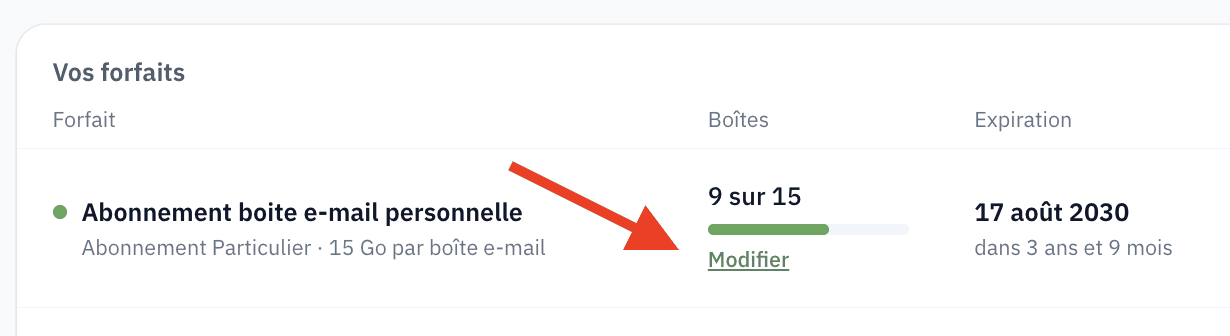
- Dans le tableau Vos forfaits, repérez la ligne de l'abonnement concerné. La colonne Boîtes indique le nombre de boîtes utilisées sur le nombre de places (par exemple « 9 sur 15 »), avec une jauge. Juste sous cette jauge, cliquez sur le lien Modifier.
- Une petite fenêtre Nombre de boîtes s'ouvre juste en dessous, avec un compteur réglé sur votre nombre de places actuel. Cliquez sur le bouton +, à droite du nombre, autant de fois que nécessaire (20 boîtes de plus au maximum en une fois).
- La fenêtre affiche aussitôt le prix, par exemple « 2 boîtes de plus : 24,00 € TTC, au prorata de 365 jours ». Juste en dessous, un rappel précise : « Votre abonnement expire toujours le … : ajouter des boîtes ne le prolonge pas. » Si c'est en réalité votre abonnement que vous vouliez prolonger, cliquez sur Renouveler plutôt, au bout de ce rappel (voir Comment renouveler mon abonnement ?).
- Cliquez sur Ajouter au panier, en bas à droite de la fenêtre. Le panneau Votre panier s'ouvre sur la droite de l'écran : vérifiez le récapitulatif, acceptez les conditions générales de vente, puis cliquez sur Payer ma commande.
Sur un écran étroit, les colonnes du tableau passent à la ligne, mais le lien Modifier reste au même endroit, sous la jauge des boîtes.
Comment le prix est calculé
Une boîte ajoutée en cours d'abonnement est facturée au prorata du temps restant jusqu'à la date d'expiration, afin que toutes vos boîtes soient alignées sur la même échéance. Si votre abonnement expire dans plus d'un an, seule une année est facturée : la boîte est ensuite comptée dans vos renouvellements. Le montant exact s'affiche toujours dans la fenêtre avant l'ajout au panier.
Ajouter des boîtes ne repousse pas la date d'expiration de votre abonnement : seul le bouton Renouveler, au bout de la ligne de l'abonnement, la prolonge.
2. Créer la boîte
Une fois la commande réglée, revenez sur la page Abonnements et ouvrez l'onglet Boîtes mail : le bouton Créer une boîte vous attend à droite du champ de recherche.

Retirer des places libres
Si votre abonnement compte plus de places que de boîtes, vous pouvez retirer les places inutilisées : vos prochains renouvellements baisseront d'autant.
- Dans l'onglet Abonnements, cliquez sur le même lien Modifier, sous la jauge de la colonne Boîtes.
- Dans la fenêtre Nombre de boîtes, cliquez sur le bouton −, à gauche du nombre. Vous ne pouvez descendre que jusqu'au nombre de boîtes utilisées : la fenêtre le rappelle (« Vous pouvez descendre jusqu'à 9, le nombre de boîtes utilisées. »), et le bouton − se grise une fois ce nombre atteint.
- La fenêtre indique l'effet du retrait, par exemple « 3 places libres retirées. Le renouvellement passera à … par an. »
- Cliquez sur Retirer, en bas à droite de la fenêtre. Le retrait est immédiat, sans passer par le panier ; le message « 3 places retirées. » s'affiche sous la ligne de l'abonnement.
Le retrait ne donne pas lieu à un remboursement : il fait baisser le prix de vos prochains renouvellements. Pour retirer la place d'une boîte qui existe encore, supprimez d'abord cette boîte (voir Comment résilier / supprimer ma boîte e-mail ?) : sa place devient alors libre.
Pour fermer la fenêtre sans rien changer, cliquez sur Annuler, appuyez sur la touche Échap ou cliquez ailleurs sur la page.
Passer d'une boîte à l'autre
Une fois la boîte créée, vous pouvez relier vos comptes entre eux : cliquez sur votre avatar, en haut à droite de l'interface, puis sur Lier un compte, sous la liste de vos comptes et au-dessus de Paramètres du compte, et connectez-vous avec la nouvelle boîte. Vous passerez ensuite de l'une à l'autre en un clic depuis ce même menu (voir Comment ajouter une boîte e-mail secondaire à l'interface).
Cet article vous a-t-il aidé ?