Classez vos événements par sujet avec des étiquettes colorées, ajoutez-leur un emoji affiché devant le titre, masquez celles qui ne servent plus une fois l'événement passé, posez-les d'un clic ou d'une touche (1 à 9) au survol d'un événement, et filtrez votre calendrier. Le panneau de gestion s'élargit à la souris et se cherche dès que vous avez beaucoup d'étiquettes.
Translation in progress This article is not yet available in your language: it is displayed in French in the meantime.
Les étiquettes vous permettent de classer vos événements par sujet, indépendamment du calendrier dans lequel ils se trouvent, et de n'afficher que ceux qui vous intéressent.
À quoi ça sert
Un calendrier répond à la question « à qui appartient cet événement » ; une étiquette répond à « de quoi s'agit-il ». Les deux se croisent.
L'exemple typique est une association qui partage un seul calendrier avec son équipe et souhaite y distinguer les réunions du bureau, les événements ouverts au public et les temps de bénévolat. Créer trois calendriers partagés serait lourd ; trois étiquettes suffisent.
Créer une étiquette
Deux chemins mènent au même résultat :
Depuis un événement : ouvrez le formulaire de création ou de modification, repérez le champ Étiquettes. Choisissez au besoin la couleur (la pastille) et l'emoji (le bouton juste à côté) de la future étiquette, saisissez son nom et validez avec Ajouter. L'étiquette est créée et posée sur l'événement dans la foulée.
Depuis la gestion des étiquettes : voir ci-dessous.
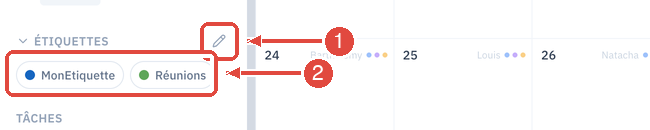
Modifier une étiquetteL'icône crayon (1) ouvre la gestion des étiquettes ; les étiquettes existantes s'affichent en dessous (2) : nom, couleur, suppression
Dans la barre de gauche, sous vos calendriers, la section Étiquettes porte une icône crayon à droite de son titre. Cliquez dessus : un panneau s'ouvre avec toutes vos étiquettes, regroupées par calendrier.
Vous y faites tout :
renommer : modifiez le texte, la modification est enregistrée dès que vous quittez le champ ou appuyez sur Entrée ;
changer la couleur : cliquez sur la pastille colorée à gauche du nom, la palette s'ouvre ;
supprimer : l'icône corbeille à droite, avec une confirmation ;
créer : en bas du panneau, choisissez le calendrier, la couleur, l'emoji éventuel, saisissez le nom et validez.
Le menu ⋮ d'un calendrier propose aussi une entrée Étiquettes, qui ouvre le même panneau limité à ce calendrier.
Élargir le panneau, et y retrouver une étiquette
Le panneau s'ouvre en colonne à droite de votre calendrier. Chaque ligne y porte beaucoup de choses (la poignée de classement, la pastille de couleur, l'emoji, le nom, la priorité et la corbeille), si bien qu'un nom un peu long finit à l'étroit. Amenez le curseur sur le bord gauche du panneau : il se change en double flèche, et vous pouvez alors tirer pour élargir le panneau, ou le rétrécir. La largeur choisie est mémorisée pour vos prochaines visites, et un double-clic sur ce même bord revient à la largeur d'origine. Le panneau garde toujours de la place pour votre calendrier. Sur un téléphone, il occupe tout l'écran et ne se règle pas.
Dès que le panneau contient plus de quatre étiquettes, un champ de recherche apparaît en haut, sous la phrase d'introduction. Tapez quelques lettres pour ne garder que les étiquettes correspondantes : la recherche ignore les accents et les majuscules, donc « reunion » trouve « Réunion ». La croix à droite du champ efface votre saisie. Les calendriers dont aucune étiquette ne correspond disparaissent de la liste le temps de la recherche, et si plus rien ne correspond, le panneau vous le dit.
Le classement des étiquettes à la souris reste possible pendant une recherche : il tient compte de toutes les étiquettes du calendrier, y compris celles que votre recherche masque.
Choisir la couleur
La palette vous propose les douze couleurs Ecomail en un clic, et un nuancier libre (le bouton à pipette, tout à droite) qui ouvre le sélecteur de couleurs de votre système. Vous pouvez donc coller exactement aux couleurs de votre structure.
La couleur se choisit aussi bien avant la création qu'après coup, et le changement s'applique immédiatement partout où l'étiquette est posée. Si vous ne choisissez rien, une couleur est attribuée automatiquement, différente de la précédente.
Donner un emoji à une étiquette
Dans le même panneau de gestion, chaque ligne d'étiquette comporte, entre la pastille de couleur et le nom, un bouton Emoji de l'étiquette. Cliquez dessus : un sélecteur s'ouvre, avec une recherche en français (« gateau », « sport », « coeur vert »...), neuf catégories et vos emoji récents. Choisissez par exemple 🎂 pour une étiquette « Anniversaires » : l'emoji s'affiche aussitôt devant le titre de tous les événements qui portent cette étiquette, dans toutes les vues. Si l'événement possède aussi son propre emoji, celui de l'événement passe en premier.
Aucune étiquette n'a d'emoji par défaut. Pour l'enlever, rouvrez le sélecteur et cliquez sur Retirer, en haut à droite du panneau. Le même bouton emoji existe dans la zone de création, en bas du panneau.
Quand une étiquette a un emoji, une case Afficher seulement l'emoji (nom au survol) apparaît sous sa ligne. Cochez-la pour une étiquette très fréquente : sur les événements, elle se résume alors à son emoji, et son nom complet s'affiche dans une infobulle quand vous passez le curseur dessus.
Masquer une étiquette une fois l'événement passé
Certaines étiquettes ne servent qu'avant le rendez-vous : « À confirmer », « Devis à envoyer », « Relancer ». Une fois la date passée, elles n'apprennent plus rien et encombrent votre grille.
Dans le panneau de gestion des étiquettes, sur la ligne d'options de chaque étiquette (sous son nom, à côté de Priorité), cochez Masquer l'étiquette quand l'événement est passé. La même case se trouve dans la zone de création, en bas du panneau, juste au-dessus de la palette de couleurs : une étiquette de suivi peut donc être réglée dès sa création.
Sur les événements terminés, l'étiquette disparaît alors de l'affichage : plus de pastille ni de puce nommée dans les vues Mois, Semaine et Agenda, plus d'emoji devant le titre, et plus de couleur de bloc si elle colore l'événement. Un événement en journée entière n'est considéré comme passé qu'au changement de jour. Sur un événement qui se répète, chaque occurrence est jugée séparément : les rendez-vous passés perdent l'étiquette, ceux à venir la gardent.
C'est un réglage d'affichage, rien de plus : l'étiquette reste posée sur l'événement. Le filtre de la barre de gauche continue de trouver les événements passés qui la portent, le détail de l'événement et son formulaire de modification l'affichent toujours, et elle part comme d'habitude vers vos autres agendas. Décochez la case et elle réapparaît partout.
Poser des étiquettes sur un événement
Dans le formulaire de l'événement, le champ Étiquettes affiche celles du calendrier choisi. Cliquez sur une étiquette pour la poser, cliquez à nouveau pour la retirer. Un événement peut en porter plusieurs.
Les étiquettes s'affichent ensuite sur l'événement dans les vues Mois et Semaine. En vue Semaine, leur nom apparaît en toutes lettres au coin bas droit de l'événement quand la place le permet ; sinon elles se réduisent à des pastilles colorées. Dans tous les cas, passez le curseur dessus pour lire les noms. En vue Agenda et dans le détail d'un événement, les noms sont toujours affichés en entier.
Poser une étiquette au survol, sans ouvrir l'événement
Depuis un navigateur, laissez le curseur sur un événement, dans la vue Mois, Semaine ou Agenda : une petite carte apparaît au-dessus de lui, avec l'essentiel de l'événement (date et horaire, calendrier, répétition), ses actions rapides, et les étiquettes de son calendrier en pastilles.
À la souris : cliquez sur une pastille pour poser l'étiquette, cliquez à nouveau pour la retirer. Les étiquettes posées ressortent avec leur couleur et une coche.
Au clavier : les neuf premières pastilles portent un numéro ; pendant le survol, appuyez sur les touches 1 à 9 pour poser ou retirer l'étiquette correspondante. Ces raccourcis restent inactifs pendant que vous écrivez dans un champ.
Au-delà de six étiquettes, un champ de recherche apparaît en haut de la carte : il filtre la liste en ignorant accents et majuscules, la touche Entrée pose la première étiquette trouvée, et les raccourcis 1 à 9 suivent le résultat du filtre.
Sur un événement qui se répète
Quand l'événement est récurrent, une fenêtre vous demande d'abord où appliquer le changement : Cet événement seulement ou Tous les événements de la série. Le premier choix ne modifie que l'occurrence survolée, qui garde ensuite ses propres étiquettes ; le second modifie toute la série.
N'afficher que certaines étiquettes
La section Étiquettes de la barre de gauche liste toutes celles auxquelles vous avez accès. Cliquez sur une étiquette pour ne garder que les événements qui la portent. Vous pouvez en sélectionner plusieurs : le calendrier affiche alors les événements qui portent au moins l'une d'entre elles.
Tant qu'aucune étiquette n'est sélectionnée, tous vos événements restent visibles. Le lien Tout afficher annule le filtre. Ce filtre n'est pas conservé d'une visite à l'autre : vous retrouvez toujours votre calendrier complet en revenant.
Quand vous en avez beaucoup
Replier la section : cliquez sur le titre Étiquettes pour la refermer, et gagner de la place pour vos calendriers et vos tâches. Votre choix est mémorisé. Si un filtre est actif, une pastille indique combien d'étiquettes sont sélectionnées, même section repliée.
Rechercher : au-delà de huit étiquettes, un champ de recherche apparaît en haut de la liste. Il ignore les accents et les majuscules, donc « reunion » trouve « Réunion ». Les étiquettes déjà sélectionnées restent affichées même si elles ne correspondent pas à votre recherche, pour que vous puissiez toujours les désélectionner.
Étiquettes et calendriers partagés
Une étiquette appartient au calendrier, pas à vous. Concrètement :
si vous partagez un calendrier, les personnes qui y ont accès voient les mêmes étiquettes que vous ;
celles qui ont le droit de modification peuvent en créer, en poser et les modifier ;
les étiquettes d'un calendrier partagé en lecture seule s'affichent et filtrent, mais ne se modifient pas ;
chaque calendrier a sa propre liste : une étiquette créée dans l'un n'apparaît pas dans les autres.
Si vous déplacez un événement vers un autre calendrier, les étiquettes que le calendrier d'arrivée ne connaît pas sont retirées de cet événement. Recréez-les dans le calendrier d'arrivée si vous souhaitez les conserver.
Dans vos autres agendas
Vos étiquettes accompagnent vos événements vers les logiciels d'agenda que vous synchronisez avec Ecomail, sous la forme de catégories, une notion standard des fichiers de calendrier. Thunderbird et l'application Calendrier d'Apple, par exemple, savent les lire, les afficher et les filtrer.
La couleur, en revanche, ne voyage pas : le format standard ne transporte que le nom. Vos étiquettes gardent leurs couleurs dans Ecomail, et votre autre logiciel appliquera les siennes.
Bon à savoir
Un nom d'étiquette fait 60 caractères au maximum et ne peut contenir ni virgule ni point-virgule, car ces caractères servent à séparer les catégories dans les fichiers de calendrier.
Deux étiquettes ne peuvent pas porter le même nom dans un même calendrier, majuscules et accents mis à part.
Supprimer une étiquette la retire des événements qui la portaient. Les événements, eux, ne sont pas touchés.
L'emoji d'une étiquette est propre à Ecomail : vers vos autres agendas, seul le nom de la catégorie est transmis.
Masquer une étiquette sur les événements passés est propre à Ecomail également : vers vos autres agendas, la catégorie reste attachée à tous les événements qui la portent.
Les étiquettes du Calendrier et celles de l'application Tâches sont deux listes distinctes.